最近、YouTubeを見ていたら突然画面がズームされてしまって、「えっ?」と驚いた経験はありませんか?とくにスマートフォンでの視聴中に、まったく何も触っていないにもかかわらず、動画の映像が勝手に拡大されてしまうという現象が、多くのユーザーから報告されています。
この不自然なズーム現象は、現在、特定の端末やYouTubeアプリのバージョンでよく見られるようです。視聴者からは、「いきなり画面が大きくなってしまって全体が見えない」「字幕が途中で切れてしまい、内容が理解しづらい」といった声がSNSやフォーラムに多数投稿されており、不便さや戸惑いの声が広がっています。
また、映像だけでなく、ポップアップ表示やコントロール部分までが一緒に拡大されるケースもあり、「操作しにくい」「戻し方が分からない」といった声もあるほど。このような突然の動作に対し、多くの利用者が困惑しているのが現状です。
「設定をいじっていないのに、なぜこんなことが起きるの?」と不安になる方も多く、原因や対処法を知りたいというニーズが高まっています。このページでは、その背景や考えられる理由、現時点での対策について、わかりやすく丁寧に解説していきます。
そもそもズーム機能とは?意図された仕様とその使い道
そもそも、YouTubeに限らず「ズーム機能」というのは、もともと視力が弱い方や、細かい部分を見たい方のために用意されたユーザー補助機能として存在していました。たとえば、小さな字幕を読みたいときや、特定の部分を拡大して確認したいときなどに、とても便利な機能として活用されてきたのです。
ところが最近では、この便利なはずのズーム機能が“勝手に”発動してしまうケースが増え、逆に不便に感じるユーザーが続出しています。自分で意図的にズームしたわけでもないのに、突然画面が拡大されたり、そのままの状態で動画が進行したりすると、「見づらい」「操作しにくい」といった不満の声が出てしまうのも無理はありません。
さらに混乱を招いているのが、この現象が「仕様」なのか「バグ」なのかがはっきりしていないことです。YouTube公式からもこの点について明確な発表がないため、利用者の間では「不具合なのでは?」という疑念が広がっています。
また、実はこのような勝手に拡大される現象は、YouTubeだけでなく、GoogleフォトやChromeなど他のGoogle系サービスでも時折報告されています。こうした共通点から、「Googleの最近のUI設計に問題があるのでは?」という指摘も見受けられます。
本来、使いやすさを追求するはずのユーザーインターフェース(UI)が、意図せずユーザーにストレスを与えてしまっているとすれば、今後の改善が期待されるところです。
“勝手にズーム”の怒りが爆発|利用者が感じる3つの不満
この“勝手にズーム”現象に対して、多くの利用者が強い不満を感じています。単なる使い勝手の悪さを超えて、視聴体験そのものを損なう要因になっているからです。ここでは、特に多く寄せられている3つの不満について詳しく見ていきましょう。
1. 「見たいものが見えない」ことへのストレス
動画が途中で勝手に拡大されてしまうと、画面の一部しか表示されなくなり、本来の映像の構図が崩れてしまいます。たとえば、字幕が切れてしまったり、登場人物の顔が途中で途切れてしまったりすると、内容がうまく伝わってきません。
とくに情報系の動画や、字幕付きのエンタメ動画を楽しんでいる方にとっては、このズーム現象は非常に大きなストレスになります。「せっかく見ていたのに、肝心なところが見えない」という体験は、視聴意欲を大きく削いでしまうものです。
2. 設定が反映されない“バグ疑惑”の拡大
YouTubeアプリには、「画面サイズに合わせて拡大」などの設定があります。ところが、これをオフにしていても、勝手にズームされる現象が続くという報告もあり、「設定が効いていないのでは?」という疑念が出てきています。
そのため、「これは単なる仕様ではなく、バグ(不具合)なのでは?」という見方が広がっており、より一層不信感が高まっているのです。
3. ポップアップ表示が邪魔!
ズームが発動すると、画面の上に「自動ズーム」といったポップアップが表示されることがあります。一見すると親切な通知のようにも思えますが、これが動画の視聴中に繰り返し表示されると、集中力が削がれてしまいます。
とくにゲーム実況や映画・ドラマなど没入感を楽しむタイプのコンテンツでは、こうした通知がたびたび表示されることで“世界観が壊れる”と感じる方も少なくありません。
4. SNSでも拡がる怒り
X(旧Twitter)やYouTubeのコメント欄では、「勝手にズームされて本当に迷惑」「意味が分からなさすぎて怖い」といった怒りの声が数多く投稿されています。
中には、動画制作者自身が「自分の動画が意図しない形で見られてしまうのは悲しい」とコメントしているケースもあり、視聴者だけでなくクリエイター側にも影響が出ているようです。
こうした声が日々SNSでシェアされることで、問題がより多くの人に認識され、YouTube側が対応に乗り出すきっかけになるかもしれません。
YouTube側はこの現象を把握しているのか?

この“勝手にズームされる”という現象について、現在のところYouTube公式からの明確な発表はありません。多くの利用者が困っているにもかかわらず、公式ブログやアップデート情報などを確認しても、関連する記述は見当たらないのが実情です。
アプリの更新履歴を見ても、ズームに関する仕様変更や不具合の修正についての言及はなく、「この動作はバグなのか、それとも新しい仕様なのか?」といった疑問がユーザーの間で渦巻いています。
YouTubeは過去にも、ユーザーインターフェースの変更を予告なしに導入してきたことがあり、それによって混乱を招いたケースがいくつもありました。たとえば、再生画面のデザイン変更や、コメント表示の仕様変更なども、当初は「不具合では?」と捉えられていたことがあります。
今回のようなズーム現象も、その流れの中にある可能性があります。つまり、YouTube側は“意図的に”新しい表示仕様をテストしているだけかもしれませんし、単に一部ユーザーの環境で発生している予期しないバグかもしれません。
いずれにしても、利用者が混乱している状態であることは明らかです。そして、多くの声が寄せられることで、ようやくYouTube側が対応に乗り出すというのは、これまでの傾向から見ても十分にあり得る展開です。
つまり、今は「なぜこうなるのか?」が明確でなくても、ユーザーの声が多ければ多いほど、改善に繋がる可能性が高くなるということ。次のセクションでは、そんな声を受けて私たちが“今できる対処法”を一緒に考えていきましょう。
“勝手にズーム”に対する現実的な対策と応急処置まとめ
現時点では、YouTube側からの公式な対応が出ていない以上、私たちができるのは、日常の中で自分なりに対処していくことです。ここでは、実際にユーザーの間で効果があったとされるいくつかの方法をご紹介します。すぐにできるものばかりなので、ぜひ一つずつ試してみてくださいね。
対策①:ピンチアウトで画面を縮小
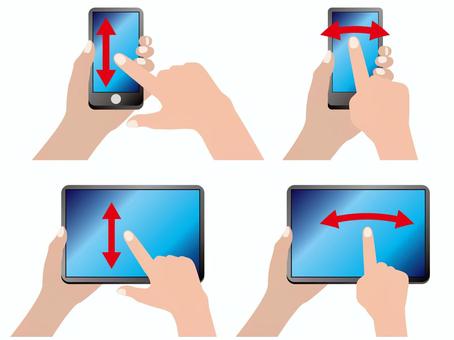
一番手軽な方法は、スマホ画面で2本の指を使って外側に広げる「ピンチアウト」操作です。これによって、強制的にズームされていた画面を一時的に元のサイズに戻すことができます。
ただし、これは根本的な解決ではなく、一時しのぎの手段です。動画を切り替えたり、アプリを再起動したりすると再びズーム状態に戻ってしまうこともあります。それでも「今すぐなんとかしたい!」というときには効果的な応急処置になります。
対策②:「自動ズーム」と表示されたらタップして解除
ズームが発動したときに、画面の上部や中央に「自動ズーム」や拡大率が表示されることがあります。その表示をタップしたり、スライダーを動かすことで、拡大率を調整したり解除できるケースがあります。
通知が出たときには見逃さずに試してみてください。特に表示されている数値が“2x”や“1.5x”などになっていたら、それを“1x”に戻すことで本来の表示サイズに戻せるかもしれません。
対策③:「画面サイズに合わせて拡大」の設定をOFF
YouTubeアプリの設定項目には、「画面サイズに合わせて拡大する」というオプションがあります。これが有効になっていると、端末によっては動画が自動的に拡大表示されてしまうことがあります。
設定を確認して、このオプションをオフにしておくことで、勝手なズームを防げる可能性があります。設定は「プロフィールアイコン → 設定 → 全般」などの順で確認できますので、一度チェックしてみましょう。
対策④:アプリのキャッシュとデータをクリア
アプリが不安定な動作をしている場合、蓄積されたキャッシュや一時的なデータが原因であることもあります。そのようなときは、YouTubeアプリの「キャッシュを削除」や「データのクリア」を試してみるのがおすすめです。
これによりアプリがリフレッシュされ、想定外の挙動が改善される場合もあります。ただし、ログイン状態や設定がリセットされることもあるため、必要な情報はあらかじめ控えておくと安心です。
どの対処法も、「絶対に治る」とは言えませんが、多くのユーザーが効果を実感している方法です。何もしないで我慢し続けるより、少しでも快適な視聴体験を取り戻すために、まずはできることから試してみてはいかがでしょうか?
それでも直らないときの最終手段と裏ワザ
前のセクションで紹介した方法を試しても「やっぱりズームされたままだ…」「何度やっても改善しない」と感じる方もいらっしゃるかもしれません。そんなときのために、少し踏み込んだ対処法や“裏ワザ的な対応”もご紹介します。上級者向けの方法も含まれますが、できる範囲で挑戦してみてくださいね。
対策⑤:アプリのバージョンをダウングレード(上級者向け)
現在の不具合が、最新バージョン特有のものである可能性も考えられます。その場合、一つ前のバージョンに戻すことで現象が解消されるケースがあります。
ただし、Google PlayやApp Storeでは通常、古いバージョンへの戻しはできません。別途、APKファイルをダウンロードしてインストールする方法になりますので、ある程度スマホ操作に慣れている方に向いています。自己責任となりますので、十分に注意してください。
対策⑥:スマホの再起動
とても基本的な方法ですが、スマートフォンを一度電源オフにしてから再起動することで、アプリやOSの軽微な不具合が解消されることがあります。案外見落としがちな対処法ですが、「これだけで直った!」という声もあるので、ぜひ一度お試しを。
対策⑦:アンビエントモードの無効化
YouTubeのアンビエントモードとは、再生画面の背景が周囲の色に合わせてほんのり変化する機能です。このモードがオンになっていると、端末によっては映像が拡大表示になるという報告もあります。
「設定 → 全般 → アンビエントモードをオフ」にすることで、画面の挙動が安定する可能性があります。もしオンのまま使っている方は、一度オフに切り替えて様子を見てみてください。
対策⑧:ブラウザでYouTubeを開いて視聴する
どうしてもアプリでは改善されない場合は、ChromeやSafariなどのブラウザからYouTubeを視聴するのも一つの手です。ブラウザ版のYouTubeはアプリとは違う表示仕様になっているため、ズーム現象が発生しないことが多いです。
普段はアプリで見ることが多いかもしれませんが、しばらくの間だけブラウザを利用することでストレスなく動画を楽しむことができるかもしれません。
このように、表面的な設定だけでは解消しきれない問題に対しても、少し視点を変えて工夫することで快適な視聴環境を取り戻せる場合があります。難しそうに見える方法でも、一度やってみると意外と簡単だったりしますので、自分に合ったやり方を見つけてみてくださいね。
改善を後押しするためにできること|フィードバックの送り方
ここまで、いろいろな対処法をご紹介してきましたが、実は「ユーザーの声を届ける」ということも、非常に大切なアクションなんです。
YouTubeのような大規模なサービスでは、ユーザーが不満を感じたとしても、それが一定数以上の“声”として届かなければ、運営側が問題として認識しない可能性があります。つまり、困っていることはきちんと伝えることで、初めて改善の第一歩が始まるのです。
YouTubeアプリには、簡単にフィードバックを送る機能が用意されています。設定メニューから「ヘルプとフィードバック」→「フィードバックを送信」と進むだけで、今の状況を運営に伝えることができます。
ポイントは、「具体的に、どんな場面で、何が起きているのか」をわかりやすく書くこと。たとえば、次のような文章が効果的です。
【例文】
「スマートフォンでYouTube動画を見ていると、何も操作していないのに突然画面が拡大されます。設定をオフにしても効果がなく、字幕が切れて読めなくなるので困っています。元に戻してほしいです。」
このように、できるだけ丁寧に状況を伝えることで、運営側が問題を特定しやすくなり、結果的に早期の対応につながる可能性が高まります。
また、同じようなフィードバックが多数寄せられることで、「これは多くのユーザーにとって深刻な問題だ」と認識されやすくなるのも事実です。
「自分一人が送っても意味ないかも…」と思うかもしれませんが、あなたのひと声が積み重なって、大きな改善の流れをつくるきっかけになるかもしれません。ぜひ、感じている不便さや疑問を、素直な気持ちで届けてみてくださいね。
ユーザーの声を紹介|リアルな困りごとと共感の輪
この“勝手にズーム”現象については、多くの方が困っていることをSNSやコメント欄などで共有しています。ここでは、実際に寄せられている声の一部をご紹介しながら、同じ悩みを抱える読者の方に「自分だけじゃない」と感じてもらえるようにまとめてみました。
- 「ズームで字幕が切れて読めない!しかも調整できないのがつらい」
- 「動画に集中してたのに、いきなり大きくなって何が起きたかと思った。びっくりしたし、元に戻す方法がわからなかった」
- 「設定をオフにしてるのに、何度も勝手にズームされてしまいます。毎回操作して戻すのが面倒すぎる」
- 「子ども向けの動画でズームが効いてしまって、キャラクターの顔が切れて怖がられました…」
- 「ライブ配信を見てたら画面が急に拡大して、コメント欄が見えなくなった。何もしてないのに…」
こうした声を見ると、状況や感じ方は人それぞれですが、共通しているのは「突然の動作に困惑している」という点です。しかも、単なる見づらさだけでなく、「驚いた」「操作がわからない」「子どもが怖がった」といった日常への影響も出ているのがわかります。
このようなリアルな声があるからこそ、ユーザーが不具合を報告することの大切さが改めて実感できますし、改善を求める声の力も増していきます。
もしあなた自身も、似たような経験があるのであれば、ぜひSNSで共有したり、先ほどご紹介したフィードバック機能を使って伝えたりしてみてくださいね。「困ってるのは自分だけじゃない」と気づくことも、心をラクにするひとつの方法です。
事前にできる予防策・設定チェックも忘れずに
突然の不具合や仕様変更に困らないためには、日頃から少しだけ“予防”を意識しておくことも大切です。ここでは、「もしかしたら今後も同じような問題が起こるかも?」と考えたときに役立つ、ちょっとした工夫や事前の準備をご紹介します。
自動アップデートを一時的に無効化しておく
YouTubeアプリをはじめとする多くのアプリは、自動でアップデートされる設定になっていることがほとんどです。便利な反面、突然の変更に気づかずに混乱してしまうことも。
そのため、一時的に自動アップデートを停止しておくのも一つの方法です。Androidの場合はGoogle Playストア、iPhoneの場合はApp Storeの設定から変更できます。すべてのアプリを止める必要はなく、YouTubeだけ個別に設定することも可能です。
設定のバックアップをとっておく
YouTubeアプリやスマートフォンの設定内容は、スクリーンショットを撮っておくなどして、メモ代わりに保存しておくと安心です。たとえば「自動再生はオフにしてる」「ズーム機能は無効にしてる」など、自分でカスタマイズしている設定がわかるように記録しておくと、万が一設定がリセットされたときにも、すぐに元に戻せます。
また、アプリの更新や再インストールをする前にも、こうした設定のバックアップがあると安心ですね。
新機能は慎重にオンにする
YouTubeアプリでは、新しい機能が追加されるとポップアップや通知で「試してみませんか?」と促されることがあります。でも、すぐに飛びついてオンにするのではなく、いったん様子を見ることも大事です。
「ほかの人のレビューや反応を見てからオンにする」「不具合がないか数日様子を見る」といった判断が、思わぬトラブルを避けるきっかけになるかもしれません。
こうしたちょっとした備えが、あとから「あのとき準備しておいてよかった!」という安心につながります。完璧にすべてを防げるわけではありませんが、“起こってから慌てる”より、“起こる前に少し準備しておく”ことが、心のゆとりにもつながりますよ。
あわせて読みたい:YouTubeの他のトラブルとその解決策

YouTubeでは、今回の“勝手にズームされる”問題以外にも、さまざまな不具合や表示の不安定さが起こることがあります。ここでは、他にもよくあるトラブルと、それぞれの解決策を簡単にご紹介します。「あ、これ私も経験あるかも…」という方は、ぜひチェックしてみてくださいね。
音が出ないときの対処法
動画を再生してもまったく音が聞こえない場合、まずはスマートフォンの音量設定やマナーモードを確認しましょう。また、Bluetooth機器と自動接続されていることで、音がそちらに出力されてしまっているケースもあります。
アプリの再起動や、イヤホンの抜き差しも効果的です。それでも解決しない場合は、キャッシュの削除やOSの再起動も検討してみてください。
自動再生が止まらない問題
一つの動画を見終わると、次の動画が自動で再生される「自動再生」機能。便利な面もありますが、勝手に動画が流れ続けてしまい困る方も多いようです。
その場合は、動画再生画面の右上または下部に表示される「自動再生」スイッチをオフにしましょう。また、アプリの設定画面からもこの機能を無効にできます。
勝手に画質が下がるときの対策
通信環境や端末の省電力設定によって、自動的に画質が低く設定されることがあります。「ぼやけて見づらい」「高画質で見たいのに」と感じたら、画面右上の設定アイコンから画質を「高」または「自動→手動」に変更するのがおすすめです。
また、モバイルデータ通信中は画質が制限されている場合もあるので、Wi-Fi環境での再生や設定の見直しも効果的です。
このように、YouTubeにはさまざまな“あるあるトラブル”が存在します。ですが、それぞれに対処法があるので、落ち着いて対応すれば大きな問題にはなりません。
「いつもと違うかも?」と感じたら、まずは設定や環境を見直す。そして、それでも不安なときはネットで調べたり、誰かに聞いてみる勇気を持つだけで、不便さがぐっと減っていきますよ。
まとめ|ユーザーの声と工夫が未来を変える
今回は、YouTubeで最近話題になっている「動画が勝手にズームされてしまう」という現象について、原因の背景や利用者の声、そして対処法や予防策までを幅広くご紹介してきました。
現時点では、公式からの明確な説明や修正は出ておらず、「仕様なのかバグなのか分からない」という曖昧な状況が続いています。ですが、そんな中でも私たちユーザーができることはたくさんあります。
一時的な応急処置やアプリの設定変更、再起動などの基本的な対策に加え、少しだけ手間をかけて旧バージョンに戻したり、ブラウザで視聴したりといった工夫も紹介してきました。そして何よりも、「困っている」という声を届けることの大切さも改めてお伝えしました。
あなたの一言が、同じように困っている誰かを安心させたり、改善のきっかけになったりすることがあります。そう思うと、「声を上げること」ってとても意味のあることですよね。
そして、もし今後また別のトラブルが起きたときも、今回のように「落ち着いて対応する」「情報を集める」「工夫して使いこなす」という姿勢があれば、大きなストレスにはなりにくくなるはずです。
YouTubeは多くの人が毎日使うツールだからこそ、快適に使える環境はとても大切。だからこそ、私たち一人ひとりの声と行動が、より良いサービスづくりにつながっていくと信じています。
これからも、お気に入りの動画を気持ちよく楽しめるように、できることを少しずつ積み重ねていきましょうね。