ダイソーのコピー料金はどれだけ安い?
ダイソーのコピー料金は、カラーコピーでも白黒コピーでも非常にお得で、コストパフォーマンスが抜群です。例えばコンビニでカラーコピーを1枚印刷すると30円前後かかることもありますが、ダイソーなら同じカラーコピーが1枚10円前後で利用でき、しかも仕上がりも十分に鮮明です。これほど安いと、学習プリントや資料作り、趣味のチラシ作成など、さまざまな用途で気兼ねなく印刷できますし、学生や個人ユーザーにも大変便利です。
1枚あたりのコピー料金比較(コンビニ・家電量販店・ダイソー)
- コンビニ:カラー30円 / 白黒10円
- 家電量販店:カラー20円前後 / 白黒10円前後
- ダイソー:カラー10円前後 / 白黒3円前後
カラーコピーと白黒コピーの差額はどれくらい?
カラーコピーは白黒コピーより高くなることが一般的ですが、ダイソーの場合は差額がわずかで、白黒より少し高いだけで高品質なカラーコピーが手に入るのが嬉しいポイントです。少額で済むため、家計にやさしく、節約にもつながります。
大量印刷時の節約シミュレーション
たとえば20枚のカラーコピーをすると、コンビニでは600円程度かかりますが、ダイソーなら200円前後で済みます。50枚や100枚など大量に印刷する場合でも、ダイソーを利用すれば大幅な節約が可能で、長期的に考えると非常に効率的です。さらに、コピー料金の安さは、学習プリントや仕事の資料作成を日常的に行う人にとって、経済的なメリットが大きく、利用価値も高いと言えるでしょう。
コピー機が使えるダイソー店舗を調べる方法
すべてのダイソー店舗にコピー機が設置されているわけではありません。そのため、事前にどの店舗で利用できるかを確認しておくことがとても大切です。これを知っておくだけで、無駄足を防ぎ、スムーズに印刷ができるようになります。
公式サイト・アプリでの検索方法
まず便利なのは、ダイソーの公式サイトやスマホアプリを活用する方法です。公式サイトやアプリでは、近隣の店舗を検索することができ、コピー機の有無や営業時間、住所などの情報も確認できます。自宅や学校、職場の近くの店舗を調べるだけでなく、出かけ先で急にコピーが必要になった場合にも便利です。アプリでは地図上で店舗を選べるため、移動ルートを確認しながら目的地を決めることもできます。
電話や店頭で確認するポイント
公式サイトやアプリだけでなく、店舗に直接電話する方法もあります。電話で確認する場合は、「コピー機は設置されていますか?」と簡単に尋ねるだけで十分です。店員さんは丁寧に答えてくれるので、初めて利用する方でも安心です。また、電話で営業時間や混雑状況を聞いておくと、来店するタイミングの参考にもなります。
店舗による設置機種・機能の違い
店舗によっては設置されているコピー機の種類や機能に違いがあります。大型店では、カラーコピーだけでなく、スキャンやFAX、両面印刷、拡大縮小などの機能が備わっていることが多く、資料作成や趣味のプリントにも便利です。一方、小型店舗では白黒コピーのみの機種が設置されていることもあるため、事前に確認しておくと安心です。特に、スマホやUSB、SDカードから印刷したい場合は、設置機種が対応しているかどうかもチェックしておくとスムーズに利用できます。
こうした情報を事前に把握しておくと、「せっかく行ったのにコピー機がなかった…」といったトラブルも防げますし、安心して計画的に利用することができます。初めて利用する方も、少しの準備で気軽にコピーや印刷を楽しむことができますよ。
白黒コピーもコンビニより圧倒的にお得!
ダイソーの白黒コピーは、1枚あたり約3円と非常に安く、コンビニや家電量販店よりも格段にお得です。学生の宿題やレポート、会社の資料作成、趣味のチラシ印刷など、さまざまなシーンで気軽に活用できるのが魅力です。
1枚あたりの料金例
-
白黒コピー:3円前後
-
カラーコピー:10円前後
白黒コピーの安さは特に、大量にコピーする場合や長期的に利用する場合に大きなメリットがあります。例えば学校の宿題プリントを20枚コピーすると、ダイソーならわずか60円で済みますが、コンビニで同じことをすると200円以上かかることもあります。この差は、毎日の学習や資料作りを頻繁に行う方にとって、非常に大きな節約になります。
学生や個人利用におすすめの理由
ダイソーのコピーは少量から大量まで幅広く対応可能です。学生であれば、宿題や試験のプリントをまとめて印刷でき、家計への負担も最小限で済みます。また、個人で趣味の資料やチラシを作る場合も、コストを抑えつつ手軽に印刷できるのが嬉しいポイントです。さらに、コンビニのコピー機と比べて操作が簡単で、初心者でも迷わず使えるので、初めての方でも安心です。
白黒コピーのメリットは単に料金だけではありません。コピー機の操作が簡単でわかりやすく、印刷の仕上がりも安定しているため、仕事や学習に必要な書類をきれいに印刷できるのも魅力です。少額で高品質なコピーを求める方にとって、ダイソーは非常に心強い味方になります。
安いだけじゃない!ダイソーコピーの品質と評判
ダイソーのコピーは、料金の安さだけでなく、印刷品質の高さや仕上がりの安定感でも好評です。安くても文字がにじんだり写真がぼやけたりするのでは…と心配する方も多いですが、実際には非常にきれいで、学習プリントや資料作成にも十分使える品質です。
印刷の仕上がりや用紙の種類
ダイソーのコピー機で使われる用紙は、厚すぎず薄すぎず、手軽に扱いやすい普通紙が基本です。文字ははっきり印刷され、写真や図形も鮮明に仕上がります。カラーコピーの場合も、鮮やかすぎず自然な色合いで再現されるため、学校の教材や資料作りにも最適です。用紙の質感も安価なコピー紙にありがちなチープさは少なく、安さと品質のバランスが優れています。
利用者の口コミ・体験談
実際に利用した方の口コミでも、「思ったよりきれいでびっくりした」「家計に優しく、学習プリントに最適」といった声が多く寄せられています。特に学生や子どもの学習用プリント、部活動の資料、趣味のチラシ印刷などに利用している方は、コストと仕上がりの両方に満足しているケースが多いです。安価でありながら、手元に届く資料の品質が安定している点が、長く使われる理由の一つです。
よくあるトラブルと回避ポイント
コピーを使う上でまれに発生するのが、用紙の詰まりや設定ミスです。しかし、ダイソーの店員さんに声をかければ、丁寧に対応してくれることがほとんどです。混雑している時間帯を避けて来店したり、少量でテスト印刷を行うなどの工夫をすることで、トラブルを未然に防げます。また、初めて使う場合は、画面の案内に沿って操作するだけで簡単に印刷できますので、初心者の方でも安心です。
ダイソーのコピーは、安さだけではなく、使いやすさや仕上がりの安定感でも安心して使えるのが魅力です。料金と品質の両立を考えると、学習や仕事、趣味のプリントに幅広く活用できるおすすめのサービスです。
コピーだけじゃない!マルチコピー機の便利な機能
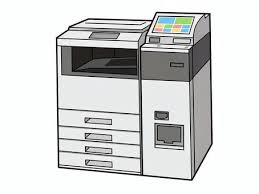
ダイソーのマルチコピー機は、単にコピーをするだけでなく、スキャンやFAX、両面印刷、拡大縮小などさまざまな機能が備わっています。これにより、家庭や学校、仕事での資料作成がより効率的になり、用途に合わせて活用できるのが大きな魅力です。
スキャン・FAXの手順
マルチコピー機では、紙の資料をスキャンしてUSBやSDカードに保存することができます。例えば、学校のプリントや仕事の書類をデジタル化して保存したいときにとても便利です。さらに、FAX機能も備えており、スキャンしたデータをそのまま送信することも可能です。手順も画面の案内に沿って操作するだけなので、初心者でも簡単に使えます。
両面印刷・拡大縮小・用紙サイズ変更
マルチコピー機は、コピー時に両面印刷や拡大・縮小、用紙サイズの変更ができるため、資料作成の幅が広がります。たとえば、A4サイズの原稿をB5サイズに縮小したり、片面印刷の資料を両面印刷に切り替えることも可能です。こうした機能を活用することで、用紙の節約にもつながり、より効率的に印刷ができます。
スマホ・USB・SDカードからの印刷
さらに便利なのは、スマホやUSBメモリ、SDカードから直接印刷できる点です。家で作成した資料や写真、PDFファイルなどをお店に持参しなくても、データをそのまま印刷できます。特にスマホからの印刷は、アプリを通じて簡単にデータを送信できるため、忙しい方や外出先で急に印刷が必要になった場合にも便利です。USBやSDカードを使う場合も、差し込み口に挿入して画面の指示に従えば、すぐに印刷可能です。
こうした多機能を活用することで、ダイソーのコピー機は単なるコピー機ではなく、学習・仕事・趣味に幅広く使える便利なツールとなります。料金が安いだけでなく、機能の多さや操作の簡単さも魅力のひとつで、初めて使う方でも安心して利用できます。
「おきがるプリント」アプリでスマホから簡単プリント
スマホから簡単に印刷したいときに便利なのが、ダイソーの「おきがるプリント」アプリです。このアプリを使えば、スマホに保存してある写真やPDF、ワード文書などを、手軽にダイソーのマルチコピー機でプリントできます。操作は非常にわかりやすく、初心者の方でも安心して利用できるのが特徴です。
アプリのダウンロードとアカウント作成
まずは、App StoreやGoogle Playから「おきがるプリント」をダウンロードします。インストールが完了したら、簡単な登録手続きを行います。名前やメールアドレスを入力するだけで、すぐに利用可能な状態になります。アカウントを作成しておくことで、後からプリント予約や印刷履歴の管理も簡単にできるようになります。
スマホでデータをアップロードする方法
アプリを起動したら、プリントしたいファイルを選択してアップロードします。PDFや画像ファイル、ワード文書など、対応している形式であればどれでもプリント可能です。複数のファイルをまとめてアップロードすることもできるため、学校のプリントや仕事の資料などを一度に送信することができます。
印刷予約の方法と受け取り手順
ファイルをアップロードしたら、店舗で印刷予約を行います。アプリが発行する予約番号をコピー機に入力すると、簡単に印刷が開始されます。プリントの種類やカラー/白黒、枚数などもこの時点で設定可能です。操作は画面の案内に沿って進めるだけなので、初めての方でも迷わず手続きを行えます。
トラブル防止や注意点
アプリを利用する際の注意点として、アップロード可能なファイル形式やサイズ制限を事前に確認しておくことが重要です。また、Wi-Fi環境が安定していないとアップロードに時間がかかる場合がありますので、通信環境が良好な場所で操作するのがおすすめです。これらのポイントを押さえておくと、スムーズに印刷でき、ストレスなく利用できます。
「おきがるプリント」アプリを活用すれば、スマホで資料を作成した後でも、わざわざパソコンを経由したりUSBを準備したりする必要がなくなります。忙しい日常でも手軽にプリントできるので、学習や仕事、趣味の用途など幅広く活用できます。
コピー・印刷・スキャンのやり方をわかりやすく解説

ダイソーのマルチコピー機は多機能で便利ですが、初めて使う方は「どこから操作すればいいの?」と迷ってしまうこともありますよね。ここでは、コピー・印刷・スキャンの基本操作から、スマホやUSBを使った応用印刷まで、初心者でも安心して使える手順をわかりやすく解説します。
基本のコピー手順
コピー機を使うときは、まずコピー機の電源を入れ、原稿をセットします。カラーか白黒を選択し、枚数を入力したら印刷開始です。操作パネルには簡単なアイコンと説明があるので、初心者でも迷わず操作できます。片面コピーだけでなく、両面コピーもボタン一つで設定可能です。
スマホからWi-Fi印刷する方法
Wi-Fi対応のマルチコピー機では、スマホから直接印刷することもできます。専用アプリを起動し、印刷したいファイルを選択、送信するだけで完了です。写真やPDF、ワード文書など幅広いデータ形式に対応しているため、自宅や外出先で作成した資料を手軽にプリントできます。
USBやSDカードから印刷する方法
コピー機にはUSBメモリやSDカード用のスロットも備わっており、保存したデータをそのまま印刷できます。差し込み後は画面の指示に従うだけで簡単に印刷可能です。複数ファイルをまとめて印刷することもできるので、資料や学習プリントの一括印刷に便利です。
カラー・白黒・複数枚の設定方法
印刷前に、カラー・白黒の設定や、枚数、両面印刷や拡大縮小の設定も画面で確認できます。必要に応じて設定を変更することで、用途に合わせた最適な印刷が可能です。操作が不安な方は、まず少量でテスト印刷を行うと安心です。
ダイソーのコピー機は、多機能でありながら操作もシンプルでわかりやすいため、初心者の方でも安心して使えます。少しずつ操作に慣れていけば、学習プリントや資料作成、趣味の印刷など、さまざまな用途で活用できるようになります。
賢く節約&便利に活用するコツ
ダイソーのコピー機やマルチコピー機を上手に使うことで、料金を抑えながら効率的に印刷でき、学習や仕事、趣味など幅広い用途で便利に活用できます。ここでは、さらに賢く、ストレスなく使うためのポイントを紹介します。
家庭学習プリント・資料・チラシなどの活用シーン
学生の方は、宿題やテスト対策用のプリント、部活動の資料作成などに活用できます。家庭でも、レシピや趣味の情報、チラシや案内状の印刷に便利です。仕事であれば、簡単な会議資料や配布用文書を作る際にも役立ちます。ダイソーの低価格で印刷できるメリットを活かして、気軽にいろいろな用途に挑戦できます。
複数コピーやカラーコピーでの節約術
大量印刷が必要なときは、白黒コピーを中心に使い、カラーが必要な部分だけカラーコピーをするなど、工夫するとさらにコストを抑えられます。また、まとめて印刷することで、1枚あたりの単価をより効率的に活かすことも可能です。コピーする前に必要な枚数を計画しておくと、無駄なく節約できます。
プリント時の注意点やよくある疑問
初めて利用する方は、コピー中に用紙が詰まったり、設定を間違えたりすることがあります。こうしたトラブルを防ぐには、まず少量でテスト印刷を行い、機械や設定を確認してから本番印刷に進むと安心です。また、印刷の仕上がりが想定と違う場合は、カラー・白黒や拡大縮小の設定を再確認することで解決できます。
さらに、スマホやUSB、SDカードから印刷する際は、事前にファイル形式やサイズ、解像度を確認しておくと、スムーズに印刷できます。ちょっとした準備をしておくだけで、印刷時のトラブルやストレスをぐっと減らせます。
このように、使い方や設定を工夫することで、ダイソーのコピー機をより便利に、より経済的に活用できます。安くて便利なサービスを賢く利用して、日常生活や学習、趣味の幅を広げてみましょう。
まとめ:コピーはダイソーで賢く節約&便利に活用!
ダイソーのコピー機は、料金の安さと便利な機能の両方が魅力で、学習プリントや資料作成、趣味のチラシ印刷など、幅広いシーンで活用できます。1枚3円前後の白黒コピーや10円前後のカラーコピーは、コンビニや家電量販店に比べても圧倒的にお得で、家計や学校・仕事の出費を抑えるのにも最適です。
さらに、マルチコピー機にはスキャン、FAX、両面印刷、拡大縮小などの多彩な機能が備わっており、用途に応じた柔軟な印刷が可能です。スマホやUSB、SDカードから直接データを送って印刷できるので、手間をかけずに自宅や外出先で作成した資料をすぐにプリントできます。アプリ「おきがるプリント」を使えば、スマホから簡単に印刷予約ができ、より便利に活用できます。
安さだけでなく、印刷の品質も安定している点も見逃せません。文字や写真がはっきり印刷されるため、学習プリントや部活動資料、趣味のチラシなど、さまざまな用途で満足のいく仕上がりを期待できます。さらに、操作も初心者に優しく設計されており、初めて使う方でも戸惑わずに利用可能です。
賢く節約しながら効率的に印刷するためには、少量でテスト印刷を行う、必要な設定を事前に確認する、白黒とカラーを使い分けるなどの工夫が有効です。こうしたポイントを押さえておくことで、無駄なく、安心してコピーや印刷を活用できます。
ダイソーのコピー機を上手に活用することで、低コストで高品質な印刷が手軽にできるだけでなく、日常生活や学習、仕事、趣味の幅も広がります。初めての方も、少しずつ操作に慣れながら、便利さと節約の両方を実感してみてください。