
テレビでAmazonプライムビデオを楽しもうとしたら、急に画面がぐるぐると回り続けてなかなか動画が見られなくなった経験はありませんか?
特に動画を楽しみにしていたのに視聴ができないと、とてもストレスですよね。でも、ご安心ください。ぐるぐるの原因は意外と身近なところにあって、簡単なチェックや対策で改善することが多いんです。
この記事では、初心者の方でも迷わず実践できるように、インターネット接続の状態の確認方法や、テレビやアプリの再起動手順、さらにアプリのアップデート方法などを一つひとつ丁寧に解説します。
また、普段あまり気にしないかもしれないWi-Fiルーターの設定や接続ケーブルの見直し、そしてトラブルが続くときのAmazonサポートの利用方法まで、知っておくと安心なポイントをわかりやすくまとめました。
これからAmazonプライムビデオをテレビで快適に楽しみたい女性の皆さまに、ぜひ読んでいただきたい内容です。記事を読みながら順番にチェックしていけば、ぐるぐる問題を解消して、また好きな映画やドラマを心ゆくまで楽しめるようになりますよ。どうぞ最後までお付き合いくださいね。
Amazonプライムビデオのぐるぐる問題が発生しやすい状況とは?
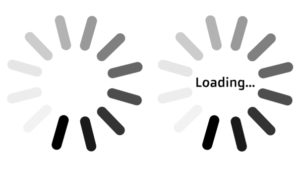
Amazonプライムビデオをテレビで視聴しようとしたとき、ぐるぐると読み込みマークが表示されたままで先に進めずに困った経験はありませんか?この問題は、特定のテレビ機種やソフトウェアのバージョン、そしてインターネット回線の速度や安定性など、複数の原因で起こりやすくなっています。
特に、少し古めのテレビやOSが最新でない場合は、プライムビデオアプリと相性が悪くてスムーズに動かないことがあります。また、ご自宅のWi-Fi回線の通信速度が遅かったり、回線の安定性が低いと動画の読み込みが追いつかず、ぐるぐる表示が長時間続いてしまうこともよくあります。
こうした状況を理解し、自分のテレビやネット環境をチェックすることが問題解決への第一歩です。まずは自分の使っている機器や回線状態をしっかり把握して、原因を特定していきましょう。
インターネット接続の確認と対策
接続状態の確認方法
まず最初に確認していただきたいのは、インターネットの接続状態です。スマホやパソコン、ほかのデバイスを使って同じWi-Fiや回線に接続し、問題なくインターネットが使えているかどうか試してみましょう。
もしほかの機器もインターネットに繋がりにくい場合は、ご自宅のルーターや回線自体に問題がある可能性が高いです。逆に他のデバイスは問題なく使えている場合は、テレビやプライムビデオアプリの設定や機器に原因があるかもしれません。
Wi-Fiルーターの再起動
通信環境をリフレッシュするために、Wi-Fiルーターの再起動をおすすめします。ルーターの電源を一度切り、約30秒から1分ほど待ってから再び電源を入れてください。これにより回線がリセットされ、接続が安定しやすくなることがあります。
ルーターは長時間使い続けると動作が重くなることもあるため、定期的に再起動してあげるのが理想的です。簡単な作業で通信環境が改善されることも多いので、ぜひ試してみてくださいね。
有線接続への切り替えを検討
もし可能であれば、Wi-Fi接続ではなく有線LANケーブルを使ってテレビを直接ルーターに繋ぐ方法も検討してみましょう。有線接続はWi-Fiに比べて通信が安定しやすく、動画視聴のような大量のデータ送受信に強い特徴があります。
LANケーブルをテレビに繋ぐだけで通信が改善されることが多く、ぐるぐる問題の解消につながるケースもあります。配線の工夫や機器の設置場所に合わせて有線接続を活用するのもおすすめの方法です。
ぐるぐるが起こった時の緊急対処法
一時的に視聴可能にする応急処置
Amazonプライムビデオの読み込みがぐるぐると止まってしまう場合、まずは焦らずにアプリを一旦閉じてみましょう。テレビのホーム画面に戻り、プライムビデオアプリを再度起動すると、一時的に状況が改善することがあります。
この応急処置は、アプリ内で一時的なバグや通信の乱れが発生した際に効果的です。何度か繰り返すうちに、動画が正常に再生されることもあります。もし応急処置で解消しない場合は、次に紹介する再起動も試してみてください。
テレビの強制リセット
テレビ自体の動作が不安定な場合、電源ボタンを長押ししたり、コンセントを抜いて数分間待つなどして強制的に再起動する方法があります。これにより、テレビ内部のメモリや一時的な動作不良がリセットされるため、プライムビデオの読み込み問題が解消されることがあります。
テレビの再起動は、根本的なトラブルシューティングとして非常に有効です。特に長時間テレビを使い続けていると、動作が重くなったり不具合が出やすくなるため、時々電源を落としてリフレッシュさせることをおすすめします。
アプリとテレビの再起動方法
テレビの電源を完全に切る方法
テレビの動作が不安定なときは、まずリモコンの電源ボタンでテレビをオフにしてください。その後、必ずテレビ本体のコンセントも抜きましょう。これは単にリモコンの電源を切るだけでは解消しきれない、内部の電気的なリセットを行うためです。
コンセントを抜いたまま約1分から2分ほど待つのがおすすめです。これはテレビの中に残った電気を完全に放電させ、内部の状態をリセットするための時間です。その後、再度コンセントを差し込み、電源を入れると、テレビが再起動して動作が安定しやすくなります。
この簡単なステップは多くの不具合に有効で、ぐるぐるが解消されるケースも少なくありません。もし問題が続く場合は、次のアプリの再起動も試してみてくださいね。
プライムビデオアプリの再起動
テレビのプライムビデオアプリを再起動する方法は、テレビの機種によって多少異なりますが、基本的にはアプリを完全に終了させてから再度起動します。
ホーム画面に戻り、アプリ一覧やマルチタスク画面からプライムビデオアプリを選択し、終了(閉じる)操作を行います。終了後は、もう一度アプリを立ち上げてみてください。
この操作によって、アプリ内の一時的な不具合やキャッシュがリセットされ、動作がスムーズになることが期待できます。アプリの挙動がおかしいと感じたら、まずはこの再起動を試してみるのがおすすめです。
プライムビデオアプリのアップデート手順

アプリストアの開き方
プライムビデオアプリを最新の状態に保つことは、ぐるぐる問題の解消にとても大切です。まずはテレビのホーム画面から、アプリストアやGoogle Playストアなどのアプリ配信サービスを開きましょう。
テレビによっては「アプリ」や「ストア」というアイコンがあります。リモコンの操作でそれらを選択し、ストアの画面に進みます。もし初めて使う場合は、アカウントのログインが必要になることもありますが、案内に沿って進めば簡単です。
アップデート方法の具体例
アプリストアの検索バーに「Amazonプライムビデオ」と入力して検索します。検索結果に表示されたプライムビデオアプリのページを開くと、「アップデート」ボタンがあれば押してください。
この操作で最新バージョンへの更新が始まります。アップデートが完了したら、アプリを一度終了し、再起動することで新しいバージョンの機能が反映され、動作が安定することが期待できます。
定期的にアプリを最新に保つことで、不具合の改善や新機能の追加が行われ、快適に動画視聴を楽しめますよ。
テレビのキャッシュクリア方法
設定メニューの開き方
テレビの動作が重くなったり、プライムビデオアプリがうまく動かないと感じたら、テレビの設定メニューからキャッシュをクリアしてみましょう。まずはリモコンで「設定」ボタンを押し、設定画面を開きます。
テレビのメーカーやモデルによって画面の構成は異なりますが、多くの場合、「アプリ」や「アプリ管理」といった項目が設定内にあります。そこまでナビゲートし、一覧からプライムビデオのアプリを探してください。
アプリ管理からキャッシュを消去する手順
プライムビデオアプリを選択したら、「キャッシュをクリア」または「データを削除」という項目が表示されることがあります。キャッシュクリアはアプリの一時ファイルを消去し、動作を軽くする効果があります。
この操作を行うことで、アプリの読み込み速度が改善したり、不具合が解消したりすることが期待できます。ただし「データの削除」を選ぶとアプリの設定やログイン情報が消える場合があるので、注意が必要です。
キャッシュクリアを実施したあとは、必ずアプリを再起動し、動作を確認しましょう。
Amazonプライムビデオのアカウント関連のトラブル確認

ログイン状態のチェック
Amazonプライムビデオをテレビで視聴するには、正しくアカウントにログインしていることが大切です。ログアウトしてしまっていると、動画の再生ができなくなったり、ぐるぐるの表示が続いたりすることがあります。
まずはテレビのプライムビデオアプリでログイン状態を確認しましょう。もしログアウトしている場合は、再度正しいメールアドレスとパスワードでログインし直してください。パスワードを忘れてしまった場合は、Amazonの公式サイトでパスワードリセットの手続きを行いましょう。
ログインがうまくいかないときは、インターネット接続の問題やアプリの不具合も影響するため、合わせてそちらも確認すると良いですよ。
複数端末での同時視聴制限について
Amazonプライムビデオでは、1つのアカウントで複数の端末から同時に視聴できる台数に制限があります。もし家族や同居人が別のデバイスで動画を見ている場合、同時視聴の上限に達してしまい、新たに動画を再生できなくなることがあります。
この場合は、ほかの端末での再生を終了するか、視聴が終わるまで待つ必要があります。誰がどの端末で見ているか確認して調整しましょう。
もし複数人で頻繁に視聴したい場合は、Amazonのファミリープランや別アカウントの利用も検討してみてください。
ルーター・モデムの設定見直しポイント
ポート開放やファイアウォールの確認方法
Amazonプライムビデオの動画がスムーズに再生されない場合、ご自宅のルーターやモデムの設定が影響していることがあります。特に「ポート開放」や「ファイアウォール」の設定は、通信の妨げになる場合があるため確認しておくことが大切です。
ポート開放とは、特定の通信経路を開放して外部とのデータのやりとりをスムーズにする設定です。初心者の方には少し難しいかもしれませんが、ルーターの説明書やメーカーのウェブサイトで設定方法が詳しく紹介されています。
また、ファイアウォールは不正アクセスを防ぐためのセキュリティ機能ですが、場合によっては動画配信サービスの通信を遮断してしまうこともあります。設定を一時的に緩めるか、Amazonプライムビデオが通信できるよう例外設定を追加することも検討してみてください。
2.4GHzと5GHzの違いと切り替えのすすめ
Wi-Fiには2.4GHz帯と5GHz帯という2種類の周波数があります。2.4GHzは壁や障害物に強く遠くまで電波が届きやすいですが、通信速度は5GHzより遅い傾向があります。一方、5GHzは高速通信が可能ですが、電波が届く距離が短く、障害物に弱い特性があります。
テレビの設置場所やWi-Fi環境に合わせて、どちらの周波数帯を使うか選ぶことが快適な動画視聴には重要です。もし5GHzの電波が弱い場所にテレビがある場合は、2.4GHzに切り替えると接続が安定することがあります。
また、ルーターによっては両方の周波数帯を同時に使える「デュアルバンド」対応モデルも多いので、使いやすいほうを選んでみてくださいね。
接続機器(HDMIケーブルなど)の確認
ケーブルの抜き差しや交換の重要性
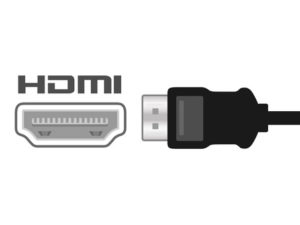
Amazonプライムビデオがテレビでぐるぐると止まるときは、インターネットだけでなく、接続している機器の問題も疑いましょう。特にHDMIケーブルは映像や音声をテレビに伝える大切な役割を果たしています。
ケーブルがしっかり接続されていなかったり、経年劣化で端子が傷んでいたりすると、映像が乱れたり途切れたりすることがあります。ぐるぐる状態が続くときは、一度テレビと機器の接続を抜き差ししてみるのがおすすめです。
もしそれでも改善しない場合は、別のHDMIケーブルを使って試してみてください。ケーブル自体の故障が原因の場合、新しいケーブルに替えることで問題が解消することがよくあります。
最新規格のケーブル推奨理由
特に4K対応テレビやHDR対応機種を使っている場合は、古いHDMIケーブルだと転送速度が足りず、映像や音声が途切れることがあります。こうした高画質の映像を安定して楽しむためには、最新の規格に対応した高速転送可能なHDMIケーブルを使うことが大切です。
「HDMI 2.0」や「HDMI 2.1」といった規格のケーブルは、高速データの送受信に対応しており、4K・60fps以上の映像もスムーズに表示できます。適切なケーブルを使うことで、ぐるぐるの問題も減り、快適な視聴が実現しますよ。
問題が解決しない時のサポート活用ガイド
Amazonカスタマーサポートの連絡先と準備すべき情報
もしご自身で対処を試みてもAmazonプライムビデオのぐるぐる問題が解決しない場合は、Amazonのカスタマーサポートに相談するのが安心です。連絡する前に、アカウント情報や使用しているテレビの型番、問題が起きている状況などをメモしておくと、スムーズに対応してもらえます。
Amazonのサポートは電話やチャット、メールなど複数の窓口があります。公式サイトから問い合わせ方法を確認し、都合の良い方法で連絡しましょう。丁寧に症状を伝えれば、適切な案内や解決策を教えてもらえます。
テレビメーカーのサポート窓口について
ぐるぐるの原因がテレビ本体にある場合もあります。その際は、お使いのテレビメーカーのサポート窓口に連絡してみましょう。保証期間内なら無償修理や交換対応が受けられることもあります。
テレビの故障やソフトウェアの問題が疑われる場合は、メーカー公式のサポートページやカスタマーセンターで状況を説明し、適切な対処法を教えてもらうのがおすすめです。
よくある質問(FAQ)
ぐるぐるが続く場合はどうすればいい?
Amazonプライムビデオのぐるぐる状態が長く続く場合、まずはテレビとルーターの再起動を試してみましょう。それでも改善しないときは、アプリのアップデートやキャッシュクリアも効果的です。
もしこれらを試しても問題が解消しない場合は、インターネット回線の速度や安定性を見直したり、HDMIケーブルの状態をチェックしたりしてみてください。状況によってはAmazonやテレビメーカーのサポートに相談するのもおすすめです。
他の動画サービスは正常に見られますか?
プライムビデオ以外の動画配信サービスやYouTubeが正常に見られる場合は、プライムビデオアプリやアカウントに原因がある可能性が高いです。逆に他のサービスでも同様のトラブルがある場合は、ネットワーク環境やテレビ本体の問題を疑いましょう。
ルーターの推奨スペックはどのくらい?
安定して4K動画を視聴するなら、最低でも下り速度20Mbps以上のインターネット環境が推奨されています。また、Wi-Fiルーターはデュアルバンド対応で、5GHz帯の高速通信に対応しているモデルを選ぶとより快適です。
古いルーターを使っている場合は、最新の通信規格に対応したモデルに買い替えることで、ぐるぐる問題の解消や通信速度の改善につながります。
まとめ
Amazonプライムビデオのぐるぐる問題は、テレビやアプリ、そしてインターネット接続環境など、さまざまな要因が絡み合って起こることがあります。この記事で紹介したように、まずはインターネットの接続状態やWi-Fiルーターの再起動、テレビやアプリの再起動、さらにはアプリのアップデートやキャッシュクリアなどの基本的な対処法を順番に試してみることが大切です。
それでも解決しない場合は、アカウントのログイン状態や同時視聴制限、ルーターの高度な設定、接続機器の確認まで幅広く見直す必要があります。また、問題の切り分けが難しいときは、Amazonカスタマーサポートやテレビメーカーのサポートに相談し、専門的なアドバイスを受けることも忘れないでください。
正しい対処を行うことで、ぐるぐる問題を解消し、快適にAmazonプライムビデオを楽しめるようになります。快適な動画視聴環境を整えて、映画やドラマ、バラエティなどお気に入りのコンテンツを思う存分楽しんでくださいね。