iPhoneは初期状態でも十分使いやすいスマートフォンですが、少し手を加えるだけでさらに便利で快適に使えるようになります。
この記事では、iPhoneを購入した方にぜひ設定してほしいおすすめの設定を紹介します。特にバッテリーやデバイスの寿命を延ばす方法についても解説しているので、iPhoneを手に入れたばかりの方はぜひ参考にしてください。
顔認証(Face ID)の設定

購入後、最初に行うべきはFace ID(顔認証)の設定です。これにより、ロック解除時に毎回パスコードを入力する手間を省きつつ、セキュリティを強化できます。
設定手順
- 設定アプリを開く
- 「Face IDとパスコード」を選択
- 「Face IDをセットアップ」をタップ
- 「開始」を押し、画面の指示に従って顔を登録
- マスクを着用してもFace IDを使用するか選択
- 再度画面の指示に従い登録を完了
これでFace IDの設定が完了です!
「注視でロック解除」をオンにする

Face IDを設定した後、机に置いたままでも顔を認識してロックが解除される場合があります。この機能を調整することで、自分がiPhoneを使っているときだけロックが解除されるようにしましょう。
設定手順
- 設定アプリを開く
- 「アクセシビリティ」をタップ
- 「Face IDと注視」を選択
- 「注視でロック解除」をオンにする
バッテリー残量をパーセント表示
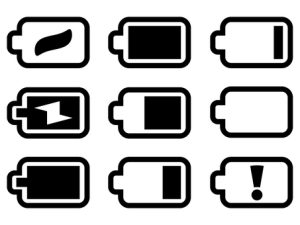
iPhoneの初期設定では、バッテリー残量がアイコンだけで表示されており、具体的な数字が分かりません。正確なバッテリー残量を把握したい方は、パーセント表示を有効にしましょう。
設定手順
- 設定アプリを開く
- 「バッテリー」をタップ
- 「バッテリー残量(%)」をオンにする
これでバッテリーマークに具体的な数値が表示されるようになります!
通知内容のプレビューを非表示にする

通知プレビューが有効だと、ロック画面にメッセージの内容が表示されてしまいます。プライバシーを守るため、通知内容が表示されない設定に変更しましょう。
設定手順
- 設定アプリを開く
- 「通知」をタップ
- 「プレビュー表示」を選び、「表示しない」または「ロック解除時のみ」を選択
自動ロックの時間を調整する
iPhoneの画面がすぐに暗くなるのが気になる場合は、自動ロックの時間を変更してみましょう。これで使いやすさが向上します。
設定方法
- 設定アプリを開く
- 「画面表示と明るさ」をタップ
- 「自動ロック」を選び、好みの時間に設定
iCloudのバックアップ対象を最適化

iCloudの無料ストレージは5GBまでのため、バックアップするデータを厳選することをおすすめします。必要なデータだけを選ぶことで、効率的に使えます。
設定方法
- 設定アプリを開く
- 自分の名前をタップ
- 「iCloud」→「ストレージ管理」を選択
- 「バックアップ」をタップし、「このiPhone」を選択
- 「すべてのアプリを表示」を選び、バックアップするアプリを選択
アプリのバックグラウンド更新を制限する

アプリがバックグラウンドで動作し続けると、データ通信量やバッテリーを消耗します。必要なアプリだけ更新を許可し、ほかは無効化しましょう。
設定方法
- 設定アプリを開く
- 「一般」をタップ
- 「Appのバックグラウンド更新」を選択
- 「Wi-Fiのみ」または「オフ」に設定
スクリーンタイムを有効化する

スクリーンタイムを使うと、iPhoneの利用状況を把握でき、アプリごとの使用時間を可視化できます。特定のアプリの使用時間を制限することも可能です。
設定方法
- 設定アプリを開く
- 「スクリーンタイム」をタップ
- 「スクリーンタイムをオンにする」を選択
- 「アプリとWebサイトのアクティビティ」を有効化
iPhoneの名前をプライバシーに配慮したものに変更する
テザリングやAirDropを使用すると、他のデバイスにiPhoneの名前が表示されます。本名が設定されている場合、個人情報が漏れる可能性があるため、別の名前に変更しておきましょう。
設定方法
- 設定アプリを開く
- 自分の名前をタップ
- 「個人情報」を選択
- 「氏名」をタップし、別の名前を入力
バッテリー寿命を守る「最適化充電」機能を有効にする
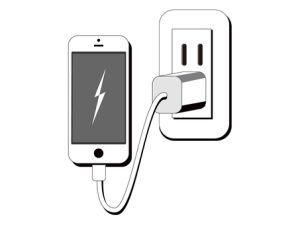
「最適化充電」機能をオンにすることで、iPhoneのバッテリー寿命を延ばすことが可能です。
最適化充電とは?
バッテリーが80%に達すると、残り20%分をゆっくりと充電する仕組みです。これにより、バッテリーにかかる負担を軽減します。
心配無用!iPhoneはユーザーの充電パターンを学習し、必要なタイミングでフル充電の状態に調整してくれます。
設定方法
- 設定アプリを開く
- 「バッテリー」をタップ
- 「バッテリー充電の最適化」をオンにする
動画撮影の画質を調整して最高画質に
iPhoneの初期設定では、ビデオ撮影の画質が最適化されていないことがあります。映像の品質を高めたい場合は、手動で画質を設定しておきましょう。ただし、高画質設定では保存容量を多く消費する点に注意が必要です。
設定方法
- 設定アプリを開く
- 「カメラ」をタップ
- 「ビデオ撮影」を選択し、1080pや4Kを設定
※fps値を上げると、より滑らかな映像が撮影可能です。
カメラのテキスト認識機能を有効化

カメラにテキスト認識機能をオンにすると、撮影した文字の翻訳やコピーが可能になります。邪魔にならない便利な機能なので、有効にしておくと良いでしょう。
設定方法
- 設定アプリを開く
- 「一般」をタップ
- 「言語と地域」を選択
- 「テキスト認識表示」をオンにする
よく使うメールアドレスをユーザー辞書に登録

ログイン時にメールアドレスを入力する手間を省くため、ユーザー辞書に登録するのがおすすめです。他にも頻繁に使う単語を登録しておけば、入力がスムーズになります。
設定方法
- 設定アプリを開く
- 「一般」→「キーボード」をタップ
- 「ユーザー辞書」を選択
- 右上の「+」をタップ
- 「単語」にメールアドレスを入力し、「よみ」を設定
※登録後、「よみ」を入力すると登録した単語が変換候補に表示されます。
iPhoneのバッテリー寿命を延ばすために定期的な電源オフを
iPhoneを長く使い続けるには、月に一度程度、電源をオフにすることがおすすめです。常に電源を入れたままだと、iPhoneはバックグラウンドで通信を続け、バッテリーに負担がかかることがあります。
定期的に電源をオフにしてリフレッシュさせることで、バッテリーの劣化を抑えられます。
電源オフの手順
- サイドボタンと音量を上げるボタンを同時に長押し
※ホームボタン付きのモデルでは、サイドボタンのみを長押しします。 - 画面に表示される「スライドで電源オフ」を右にスライド
これで電源がオフになります。
ポイント
電源をオフにした後、すぐに再度オンにしても問題ありません。重要なのは「電源を切る」という動作そのものに意味があるため、長時間オフにしておく必要はありません。
iPhoneのケアを怠らず、より快適に使い続けていきましょう!
まとめ
この記事では、iPhoneを購入したらぜひ設定してほしい便利な機能や長持ちさせるための方法を紹介しました。
主なポイントは以下の通りです。
- バッテリー寿命を延ばす設定:最適化充電を有効にし、定期的に電源オフすることでバッテリーの劣化を防ぎます。
- 便利な機能を活用:動画撮影の画質を最高画質に設定したり、カメラのテキスト認識機能をオンにすることで、日常の使い勝手が向上します。
- 効率的な入力方法:ユーザー辞書にメールアドレスやよく使う単語を登録することで、スムーズに入力できるようになります。
- プライバシー保護:iPhoneの名前を本名以外に変更することで、個人情報が漏れるリスクを軽減できます。
これらの設定を取り入れることで、iPhoneをより快適で安全に使うことができ、デバイスの寿命を延ばすことにもつながります。ぜひ実践してみてください!