外出先でパソコンを開いた瞬間、「充電器を持ってくるのを忘れちゃった…」と気づいた経験はありませんか?
慌ててしまいがちな場面ですが、USB Type-C に対応したパソコンであれば、思ったよりも選べる方法が多いんです。
最近はスマホからタブレットまで、幅広い機器がType-Cで充電できるようになってきています。
そのため、専用の充電器が手元になくても、身近なアイテムで応急的に電源を確保できる可能性があるんですよ。
この記事では、そうした“困ったときの対処法”をやさしくまとめてご紹介していきます。
パソコンの充電器を忘れたときにまず試したいこと
手元にあるもので代用できるかチェックしてみる
急に充電器が見つからなくても、カバンの中や周りを確認すると意外なアイテムが役立つことがあります。
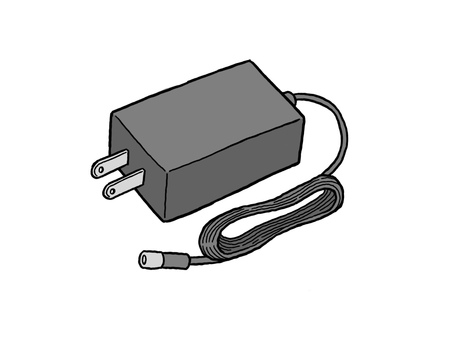
スマホ用の充電器やモバイルバッテリー、ゲーム機のアダプターなど、Type-C に対応していれば応急処置として使える場合があります。
すべてのパソコンで充電できるわけではありませんが、「まずは試してみる」ことで状況が変わることもあります。
USB Type-C が便利だと言われる理由
Type-C 端子が増えているおかげで、多くのデバイスが共通のケーブルで充電できるようになりました。
パソコンによっては、専用の充電器がなくても Type-C から給電できるため、外出先のトラブルにも対応しやすくなっています。
ただし、機種ごとに充電できる条件が違うので、少しだけ仕組みを知っておくと安心です。
今すぐできる応急対応の候補
充電したいけれど充電器が見つからない…そんな時に試せる選択肢として、次のようなものがあります。
・スマホ充電用のUSB Type-Cアダプター
・モバイルバッテリー
・Type-C対応のACアダプター
・別のパソコンの充電器
ただし、これはあくまで“応急”として活用できる方法です。
それぞれ条件があるので、次のセクションで詳しく仕組みを見ていきましょう。
USB Type-Cで充電するための基本知識
USB PD対応かどうかが最初のポイント
Type-C端子がついていても、それだけでパソコンが充電できるとは限りません。
USB PD(Power Delivery)という規格に対応していないと、電力を送れないため充電ができないのです。
パソコンの側面に小さな“⚡”マークが付いていたり、説明書に記載があれば USB PD対応です。
ケーブルなら何でもよいわけではない理由
同じType-Cの形でも、実は性能がまったく違うことがあります。
中にはデータ転送だけのケーブルもあり、充電には向いていないものも。
パソコンに必要な電力を送れないケーブルでは、充電できなかったり途中で途切れてしまうことがあります。
“PD対応ケーブル”を選ぶことがとても大切なんです。
充電器のW数で結果が大きく変わる
パソコンに必要なW(ワット)数はモデルごとに違います。
20W程度では力不足でまったく充電できなかったり、使用中に減るスピードのほうが早いこともあります。
一般的には 45W以上 が必要なケースが多く、大きめのノートPCでは 65W〜100W が必要になることもあります。
充電ができないときに確認しておきたいポイント

ケーブルが原因になっていないか見直す
パソコンが反応しないときは、まず使っているケーブルにトラブルがないかをチェックしてみましょう。
見た目は普通でも、中で断線していたり、そもそも給電できないタイプの可能性があります。
とくに細いケーブルや古いものは劣化しやすく、気づかないうちに故障していることもあります。
もし予備があれば別のケーブルで試すだけでも、状況が改善することがあります。
USB給電の設定がオフになっていないか確認
パソコンの機種によっては、省電力モードの影響で USB からの給電が自動的に止まってしまうことがあります。
設定画面を開くと「USB給電を有効にする」という項目がある場合があり、ここがオフになっていると充電できません。
外出先で急に使えなくなったときは、この設定を見直すだけで解決するケースもあります。
差し込み口の汚れや緩みも注意
Type-Cポートにほこりが入り込んでいたり、差し込みが浅いと、しっかり電力が伝わらず充電が安定しないことがあります。
軽く掃除したり、向きを変えて差し直すだけで改善することも多いので、簡単なチェックとして試してみるのがおすすめです。
メーカーごとに異なるUSB Type-C充電の特徴
MacBookシリーズの強み
MacBookは Type-C 充電との相性がとてもよく、多くのモデルが USB PD に正式対応しています。
そのため、純正でなくても条件さえ合えば他社の充電器でも問題なく動作することが多く、外出先での“代用充電”がしやすいのが魅力です。
出張やカフェ作業が多い人にとっては、とても心強い仕様になっています。
Windowsパソコンはモデルによる差が大きい
Windowsパソコンはメーカーやシリーズによって、Type-Cポートの役割がまったく変わります。
充電に使えるものもあれば、データ転送だけに対応しているポートもあり、「Type-Cがある=充電できる」ではありません。
購入時や使用前に、公式サイトや説明書で USB PD に対応しているかを確認しておくと安心です。
Chromebookが代替充電に強い理由
Chromebookは、多くの機種が最初から Type-C での充電を前提に設計されています。
そのため、スマホ用の高出力充電器やモバイルバッテリーでも動作することがあり、緊急時でも対応しやすいのが特徴です。
軽作業用に持ち歩いている人にとっては特にメリットが大きい部分です。
手元にあるアイテムでパソコンを充電する方法
スマホ用充電器でも充電できる場合がある
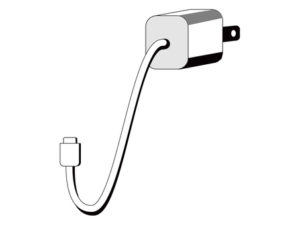
スマートフォン用のアダプターでも、パソコン側が対応していれば充電できることがあります。
ただし、スマホ用は出力が低いものが多く、電力が足りなくてほとんど増えなかったり、使用中は逆に減ってしまうことも。
あくまで“つなぎ”として使うイメージで、長時間の本格充電には向いていません。
モバイルバッテリーやACアダプターの活用
最近のモバイルバッテリーは高出力のモデルが増えてきており、45W以上のものならノートパソコンにも対応できる場合があります。
外出が多い方は、ひとつ持っておくと本当に便利です。
また、Type-C対応のACアダプターをカバンに常備しておけば、予備として安心感も高まります。
他のデバイスからの給電はできるの?
一部の充電器やゲーム機アダプター、別のパソコンのUSB-Cアダプターが利用できることもあります。
ただし、すべての組み合わせで安全に使えるわけではないため、メーカーの仕様に沿って慎重に選ぶことが大切です。
どうしても急ぎの時だけの“応急手段”として考えておくとよいでしょう。
コンビニや100均でそろう応急アイテム
コンビニで買えるUSB Type-C関連グッズ
急に充電が必要になったとき、コンビニはとても心強い存在です。
多くのお店では、Type-Cケーブルや簡易的な充電アダプターが販売されており、最低限の電力を確保できます。
特に都市部の店舗では、急速充電対応のものが並んでいることもあり、外出先でのトラブルに対応しやすくなっています。
100円ショップで手に入る便利アイテム
ダイソーやセリアなどの100円ショップでも、Type-Cケーブルや短めの充電コード、USBポート付きの小型アダプターが手に入ります。
品質は商品ごとに差はありますが、「とりあえず今だけ充電したい」という状況なら役立つことが多いです。
あくまで応急対応として使う前提で選ぶと安心です。
店舗ごとに違うラインナップ
同じチェーン店でも、置いてあるアイテムの種類や品質は店舗によって大きく違います。
必要な出力に対応していないものもあるため、パッケージをよく読み、W数やPD対応の有無を確認しながら選ぶと失敗しにくくなります。
安全に使いやすいUSB Type-C充電器の選び方
信頼できるメーカーを選ぶメリット
長く使う充電器は、安心して使えるメーカーを選ぶことがとても大切です。
特に Anker・Belkin・HP などは、安全性の高い保護機能がしっかり備わっているため、初心者でも扱いやすく安心感があります。
高出力モデルも豊富で、スマホからノートPCまで幅広い機器に対応できるのが魅力です。
非純正品を使うときに注意したいこと
純正以外の充電器を使うときは、必要なW数を満たしているかどうかを確認するのがポイントです。
出力が足りないと充電が不安定になったり、逆に発熱しやすくなる場合があります。
必ずPD対応であること、そしてパソコンの規格に合っているかをチェックしてから使うと安全です。
軽量・高出力のGaNモデルという選択肢
最近はGaN(窒化ガリウム)という素材が使われた充電器が増えており、従来よりも小型で高出力なのが特徴です。
持ち歩きや旅行にぴったりで、かさばりにくいのにパワフルなのでとても人気があります。
毎日カバンに入れておきたい人には特におすすめの種類です。
よくある勘違いと気をつけたいポイント
ケーブルが太い=高性能ではない
見た目がしっかりしているケーブルでも、内部の構造が充電向きではないことがあります。
デザインや太さよりも、「PD対応かどうか」「最大W数はいくつか」を見ることが大切です。
どのパソコンでもType-Cで充電できると思いがち
Type-C端子があっても、すべての機種が充電できるわけではありません。
USB PDに非対応のモデルもあるため、事前に仕様を確認しておくとトラブルを避けられます。
モバイルバッテリーなら何でも使えるわけではない
ノートPCを充電するには、ある程度の出力が必要になります。
20W前後の一般的なモバイルバッテリーでは力不足なので、PC対応の高出力モデルを選ぶ必要があります。
絶対に避けたい危険な代用方法

出力が合わない充電器を無理に使うこと
パソコンの必要な電力よりも低いW数の充電器を使うと、発熱したり充電が途切れたりしてトラブルの原因になります。
「少しだけなら大丈夫かな」と思っても、内部に負担がかかることがあるため、対応していない充電器を無理に使うのは避けたいところです。
対応していないケーブルの使用
安価なケーブルや古いType-Cケーブルの中には、給電能力が不十分なものがあります。
必要な電力を送れないと充電が不安定になり、パソコンや充電器が熱を持ちやすくなる場合も。
選ぶときには必ず「PD対応」の表示があるかどうかを確認しましょう。
不明なメーカーのアダプターを使用すること
ネット通販などで見かける、極端に安い充電器や聞き慣れないブランド品は避けたほうが安全です。
内部の保護機能が弱いものだと、過電流や過熱のリスクが高まるため、パソコンの寿命に影響することもあります。
信頼できるメーカーから選ぶことで、安心して長く使えます。
絶対に避けたい危険な代用方法
出力が合わない充電器を無理に使うこと
パソコンの必要な電力よりも低いW数の充電器を使うと、発熱したり充電が途切れたりしてトラブルの原因になります。
「少しだけなら大丈夫かな」と思っても、内部に負担がかかることがあるため、対応していない充電器を無理に使うのは避けたいところです。
対応していないケーブルの使用
安価なケーブルや古いType-Cケーブルの中には、給電能力が不十分なものがあります。
必要な電力を送れないと充電が不安定になり、パソコンや充電器が熱を持ちやすくなる場合も。
選ぶときには必ず「PD対応」の表示があるかどうかを確認しましょう。
不明なメーカーのアダプターを使用すること
ネット通販などで見かける、極端に安い充電器や聞き慣れないブランド品は避けたほうが安全です。
内部の保護機能が弱いものだと、過電流や過熱のリスクが高まるため、パソコンの寿命に影響することもあります。
信頼できるメーカーから選ぶことで、安心して長く使えます。
トラブルが起きたときの対処方法

充電が始まらないときのチェック
まずは「ケーブルが正しく挿さっているか」「別のポートと差し替える」「充電器のW数が足りているか」を見直します。
それでも改善しない場合は、パソコン側の設定や省電力モードが影響している可能性があります。
一度再起動してみるだけで改善する場合もあります。
充電中に異常な熱を感じたとき
パソコンやアダプターがいつもより熱いと感じたら、すぐに使用をやめてください。
熱がこもった状態で充電を続けるのは危険で、バッテリーに負担がかかることがあります。
机の上など風通しのいい場所に置き、しばらく冷ましたあとで再度状況を確認しましょう。
ケーブルが反応しないときの対処
ケーブルが反応しない場合は、断線や劣化が考えられます。
違うケーブルで試したり、差し込み口のホコリを軽く取り除くことで改善することがあります。
それでも改善しないときは、充電器本体が原因の可能性もあるため、別のアダプターを使ってみましょう。
困ったときに頼れるおすすめUSB Type-C充電器
Anker・Belkin・HPなど信頼できるメーカー
充電器は毎日のように使うものなので、信頼できるブランドを選ぶことで長く安心して使えます。
AnkerやBelkin、HPといったメーカーは安全性が高く、過電流を防ぐ保護機能がしっかり備わっているのが特徴です。
ノートPCだけでなく、スマホやタブレットもまとめて充電できるモデルが多いので、1つ持っておくととても便利です。
軽量タイプもあり、外出が多い方でも持ち歩きやすいのが嬉しいポイントです。


用途に合わせて選べるラインナップ
・自宅用なら65W以上の高出力モデル
・持ち歩き用ならGaN素材の軽量タイプ
・旅行用なら複数ポートのモデルが便利
このように、生活スタイルに合わせて使い分けると快適に使えます。
モバイルバッテリー型の選択肢
外出先でどうしても電源を確保できない場合は、ノートPC対応のモバイルバッテリーが役立ちます。
出力が45W以上のものなら、多くのノートPCに対応可能で、いざというときの心強い味方になります。
まとめ|困った時でも焦らず対応するために
充電器を忘れてしまうと焦ってしまいがちですが、USB Type-C対応のパソコンであれば、意外と対処できる方法がたくさんあります。スマホ用の充電器やモバイルバッテリーが使えたり、コンビニや100均で代替品を購入できることもあるため、状況に合わせて落ち着いて行動することが大切です。
ただし、どんなアイテムでも使えるわけではありません。安全に充電するためには、USB PD対応かどうか、必要なW数を満たしているか、ケーブルの種類は適切かなど、いくつか注意すべきポイントがあります。これらを理解しておくことで、トラブルを未然に防ぎやすくなります。
さらに、普段から予備の充電器をバッグに入れておいたり、自宅と職場に1つずつ置いておくなど、小さな工夫をしておくだけで“忘れても慌てない環境”を作れます。軽くて高出力のGaN充電器を1つ持っておくのも安心です。
日常の中で充電器を忘れることは誰にでも起きることですが、今回紹介した知識を覚えておけば、外出先でも落ち着いて対応できます。自分に合った充電アイテムをそろえて、安心してパソコン時間を楽しんでくださいね。